Panduan Pemakaian PPTSB Riau
Terakhir diperbarui: 16 Oktober 2026
Cara memakai aplikasi anggota (Android) dan situs admin (dashboard di web) milik PPTSB Wilayah Riau, langkah demi langkah. Tulisan tebal adalah nama tombol atau menu persis seperti di layar. Gambar layar memakai data karangan, bukan data anggota yang sebenarnya.
Unduh versi PDF (2,8 MB), untuk dibaca tanpa internet atau dibagikan lewat WhatsApp.
Ini versi uji coba. Semua nama, keluarga, tulisan, dan pembayaran di sini adalah data karangan, dan uang yang "dibayar" tidak sungguhan. Cara mencobanya ada di bagian Cara mencoba versi uji coba.
1. Gambaran umum
PPTSB Riau adalah sistem keanggotaan Parsadaan Pomparan Toga Sinaga dan Boru Wilayah Riau. Ada dua bagian yang dipakai sehari-hari:
- Aplikasi anggota (Android): untuk mendaftar, memegang KTA digital, membaca berita dan warta, mengonfirmasi hadir di acara, membayar iuran dan donasi, berbelanja di toko, memasang iklan usaha, dan bergaul di Komunitas.
- Situs admin (dashboard, dibuka di browser komputer): untuk pengurus memeriksa pendaftaran, mengurus data anggota, menulis berita dan warta, mengatur acara, memantau keuangan, dan mengatur sistem.
Istilah yang dipakai
| Istilah | Artinya |
|---|---|
| KK | Kartu Keluarga: satu keluarga. Iuran ditagih per KK, bukan per orang. |
| NRA | Nomor Registrasi Anggota, misalnya PPTSB-000457. Dibuat saat pendaftaran disetujui, dan tidak berubah. |
| KTA | Kartu Tanda Anggota digital di aplikasi. |
| Wilayah, Cabang, Sektor | Wilayah adalah seluruh Riau. Cabang adalah kabupaten atau kota (misalnya Pekanbaru). Sektor adalah wilayah di bawah Cabang. |
| Warta | Kabar dari dan untuk anggota: Suka Cita, Duka Cita, dan Lowongan. |
| Iuran | Iuran bulanan per KK, nominalnya ditetapkan pengurus (contoh: Rp 10.000 per KK per bulan). |
| Midtrans | Penyedia pembayaran yang memproses QRIS, virtual account bank, dan e-wallet. Aplikasi tidak menyimpan nomor kartu, PIN, atau kode OTP Anda. |
Siapa memakai apa
| Peran | Memakai | Mengerjakan |
|---|---|---|
| Anggota | Aplikasi | Mendaftar, membayar, membaca, menulis di Komunitas |
| Admin Sektor | Situs admin | Memeriksa pendaftaran dan mengurus anggota di Sektornya |
| Admin Cabang | Situs admin | Sama, untuk seluruh Cabangnya |
| Bendahara | Situs admin | Laporan keuangan, catatan tunai, penyaluran donasi |
| Super Admin | Situs admin | Semuanya, termasuk pengaturan dan akun pengurus |
2. Aplikasi anggota
Aplikasi ini untuk Android 8 atau lebih baru. Semua yang ada di sini juga bisa dilakukan keluarga Anda yang lain, masing-masing dengan akunnya sendiri.
2.1 Memasang aplikasi
Versi uji coba dibagikan sebagai berkas APK (bukan dari Google Play):
- Buka berkas APK di HP Anda.
- Bila Android menolak, ketuk Pengaturan pada pesannya dan izinkan Instal aplikasi tidak dikenal untuk aplikasi yang Anda pakai membukanya (misalnya Chrome, WhatsApp, atau File).
- Ketuk Instal.
- Bila Google Play Protect memberi peringatan karena aplikasi ini belum dari Google Play, ketuk Detail lain, lalu Tetap instal. Lakukan ini hanya untuk berkas yang dikirim pengembang.
Nanti, setelah aplikasi ada di Google Play, hapus aplikasi uji coba ini lebih dulu sebelum memasang yang resmi.
2.2 Mendaftar
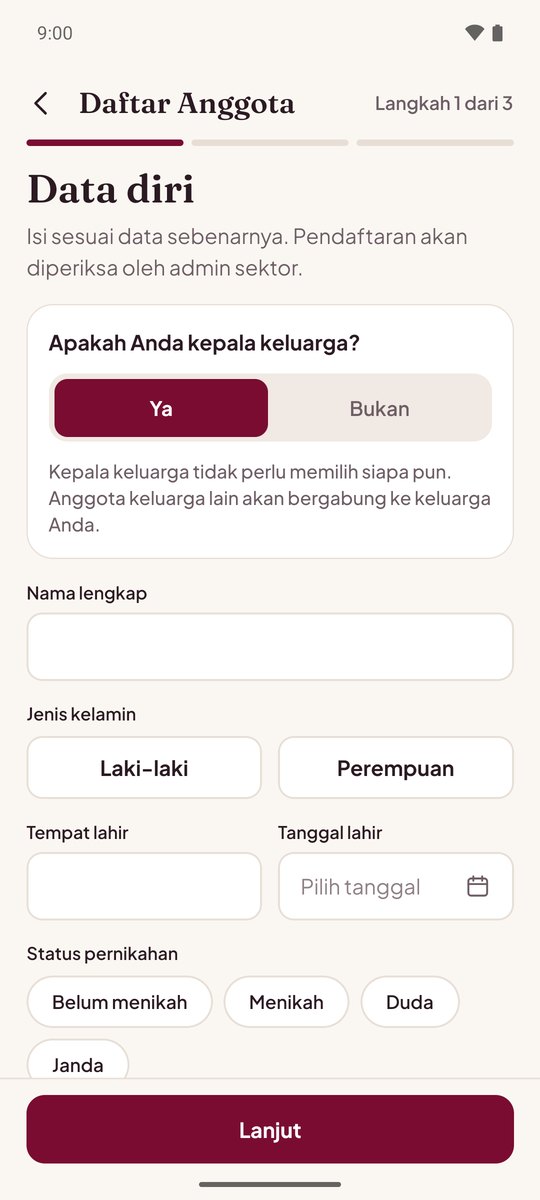
- Di layar Masuk, ketuk Daftar Anggota Baru.
- Langkah 1, Data diri. Jawab Apakah Anda kepala keluarga?: pilih Ya bila Anda membuat keluarga baru di sistem, atau Bukan bila bergabung ke keluarga yang sudah terdaftar. Lalu isi nama lengkap, jenis kelamin, tempat dan tanggal lahir, status pernikahan, jenis anggota (Sinaga, Boru, Bere, atau Lainnya), profesi atau keahlian, golongan darah (boleh dikosongkan), dan kabupaten atau kota tempat tinggal. Isi sesuai data sebenarnya.
- Langkah 2, Pilih kepala keluarga (hanya untuk yang menjawab Bukan): cari nama kepala keluarga Anda lalu pilih.
- Langkah 3, Akun dan keanggotaan. Isi nomor HP aktif (dipakai untuk masuk, tulis tanpa angka 0 di depan), buat kata sandi (minimal 8 karakter), pilih Cabang dan Sektor (bila belum tahu, pilih Belum ada atau tidak tahu: admin akan membantu), dan tambahkan foto anggota: wajah menghadap depan dengan latar polos, lewat Ambil foto atau Galeri. Centang persetujuan Kebijakan Privasi. Pilihan Tampilkan saya di Direktori Kerabat boleh Anda centang atau tidak.
- Ketuk Kirim Pendaftaran. Aplikasi menampilkan Menunggu persetujuan.
Pendaftaran diperiksa oleh admin Sektor atau Cabang Anda. Setelah disetujui, Anda mendapat NRA dan KTA digital, dan keluarga mulai ditagih iuran mulai bulan berikutnya. Bila ditolak, alasannya tampil di aplikasi: perbaiki datanya lalu kirim ulang.
2.3 Masuk dan lupa kata sandi
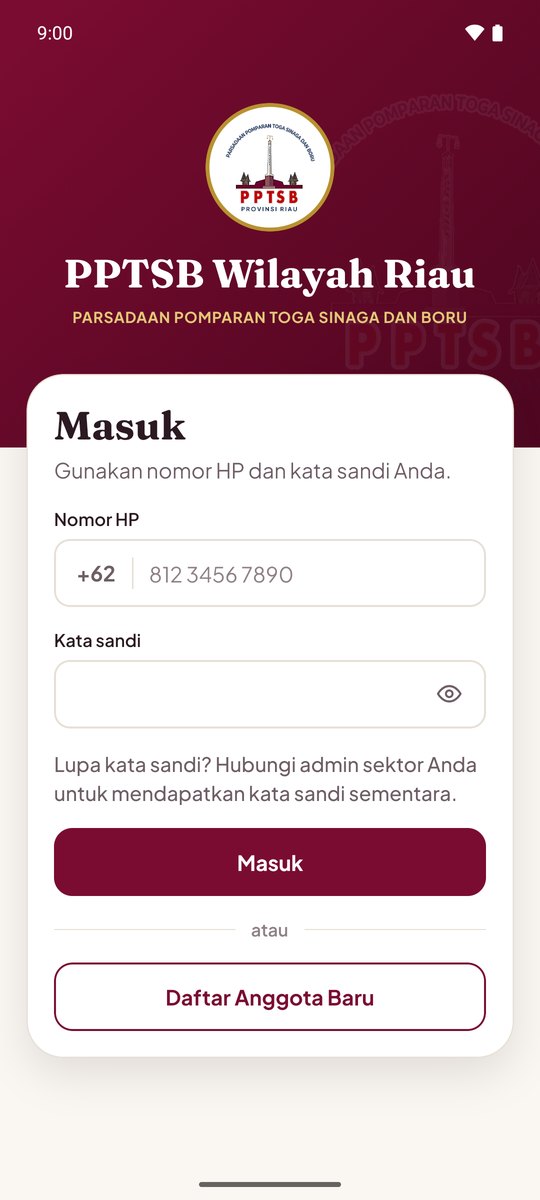
- Masuk: isi nomor HP (tanpa angka 0 di depan) dan kata sandi, lalu ketuk Masuk. Aplikasi mengingat Anda, jadi tidak perlu masuk lagi setiap kali dibuka.
- Lupa kata sandi: hubungi admin Sektor Anda. Admin memberi kata sandi sementara secara langsung (telepon atau tatap muka, bukan lewat grup). Saat Anda masuk dengannya, aplikasi meminta Anda membuat kata sandi baru yang hanya Anda yang tahu.
- Keluar: tab Akun, lalu Keluar.
2.4 Beranda dan notifikasi
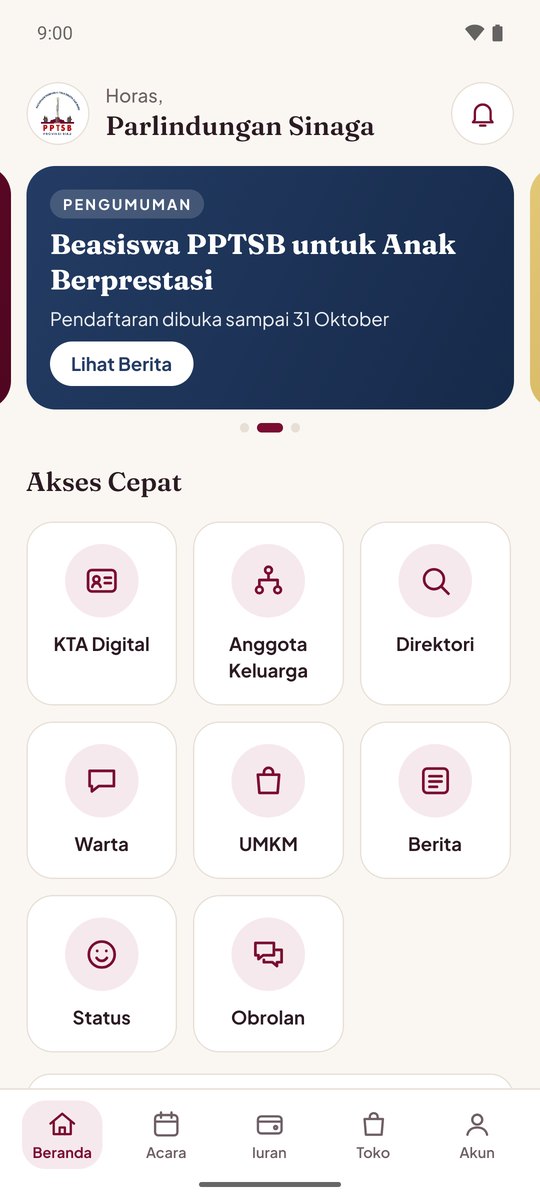
Beranda memuat salam, spanduk (pengumuman atau iklan sponsor), kartu iuran bila ada tagihan, Akses Cepat (KTA Digital, Anggota Keluarga, Direktori, Warta, UMKM, Berita, Status, Obrolan), berita terbaru, dan acara terdekat. Tab di bawah layar: Beranda, Acara, Iuran, Toko, Akun.
Ikon lonceng di kanan atas membuka Notifikasi: pesan dari sistem seperti pendaftaran disetujui, iuran lunas, acara baru, atau balasan atas tulisan Anda. Saat pertama masuk, aplikasi bertanya Aktifkan notifikasi?; pilih AKTIFKAN supaya kabar juga masuk ke HP. (Di versi uji coba notifikasi ke HP belum aktif; pesan tetap tampil di ikon lonceng.)
2.5 KTA Digital
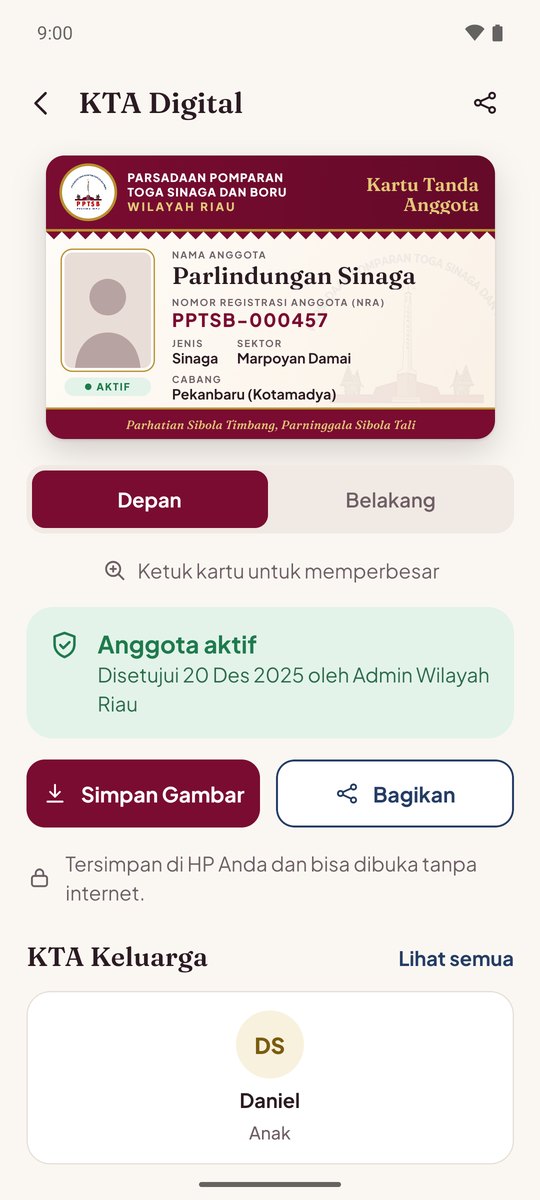
- Buka dari Beranda > KTA Digital atau Akun > KTA Digital saya. Kartu memuat foto, nama, NRA, jenis anggota, Sektor, Cabang, dan status AKTIF, serta kode QR.
- Ketuk kartu untuk memperbesar. Pilih Depan atau Belakang untuk melihat kedua sisinya.
- Simpan Gambar menyimpan KTA ke galeri HP, dan Bagikan mengirimnya lewat aplikasi lain.
- KTA tersimpan di HP dan bisa dibuka tanpa internet.
- Kode QR membuka halaman publik yang membenarkan bahwa orang itu anggota. Halaman itu tidak menampilkan nomor HP atau alamat.
2.6 Anggota Keluarga
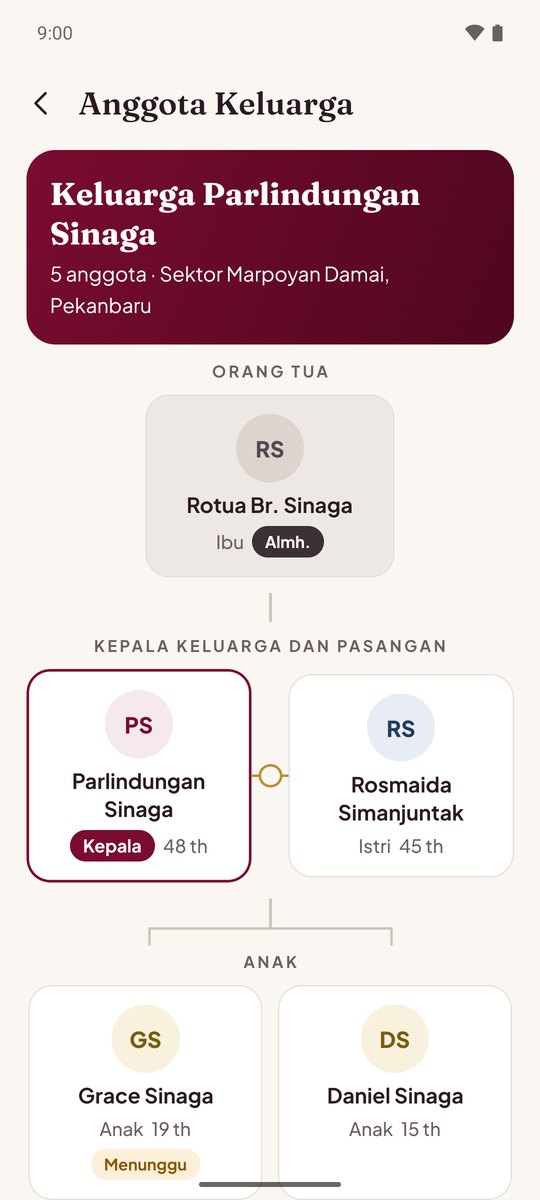
- Anggota Keluarga (Beranda) menampilkan keluarga dalam satu KK: orang tua, kepala keluarga dan pasangan, anak, dan cucu.
- Keluarga saya (tab Akun) untuk menambah atau mengubah anggota keluarga, termasuk anak dan orang tua yang tidak punya HP: ketuk Tambah Anggota Keluarga, isi datanya, dan tambahkan Foto untuk KTA. Admin memeriksa data yang baru ditambahkan.
- Anggota yang berpulang ditandai Almarhum atau Almarhumah oleh admin; namanya tetap tercatat di keluarga.
2.7 Berita, Warta, dan Acara
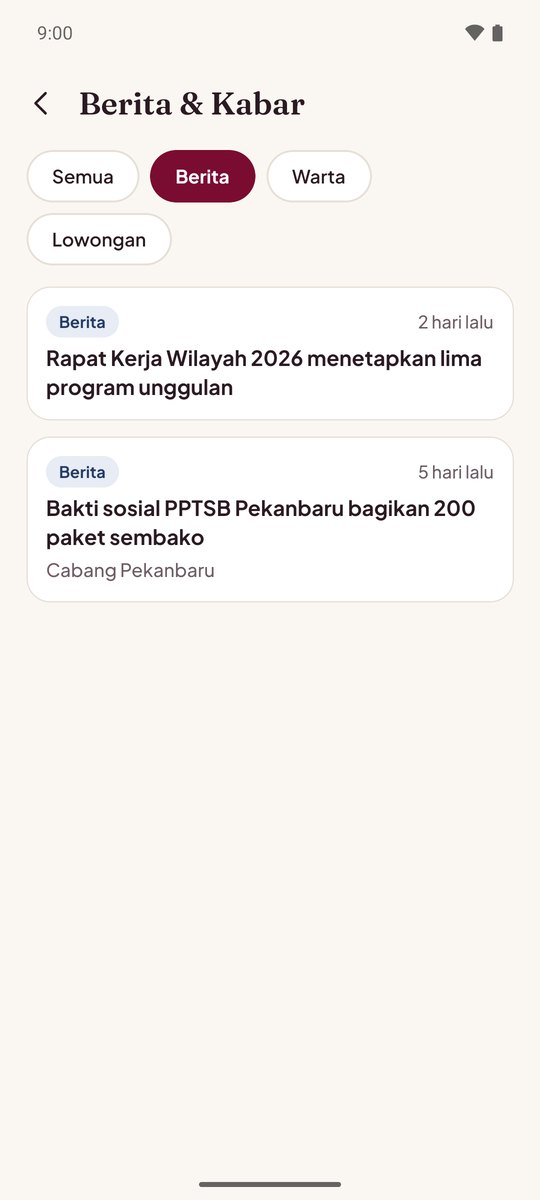
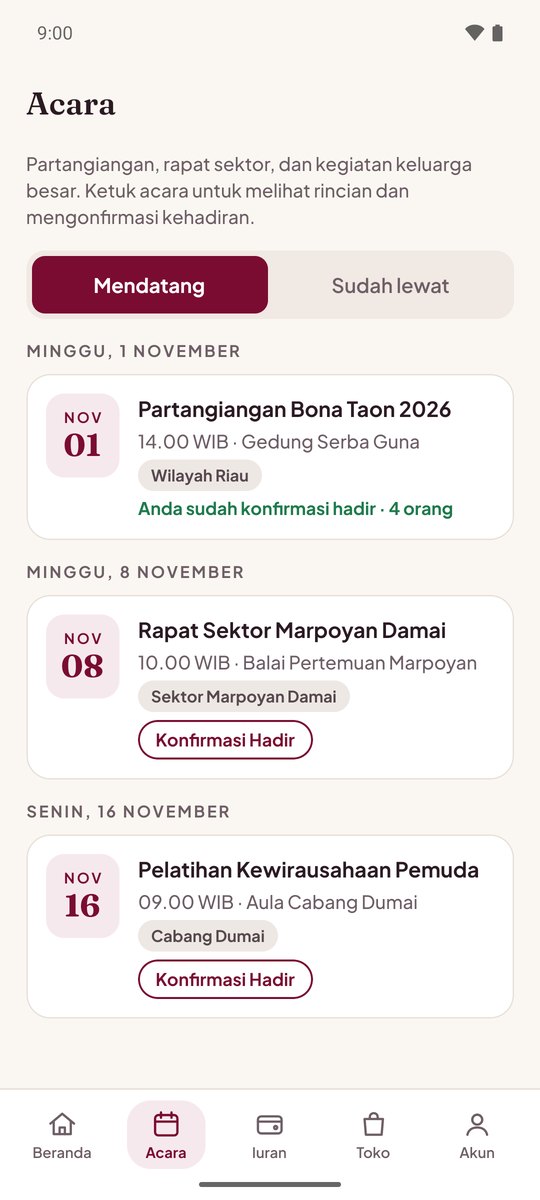
- Berita: pengumuman organisasi.
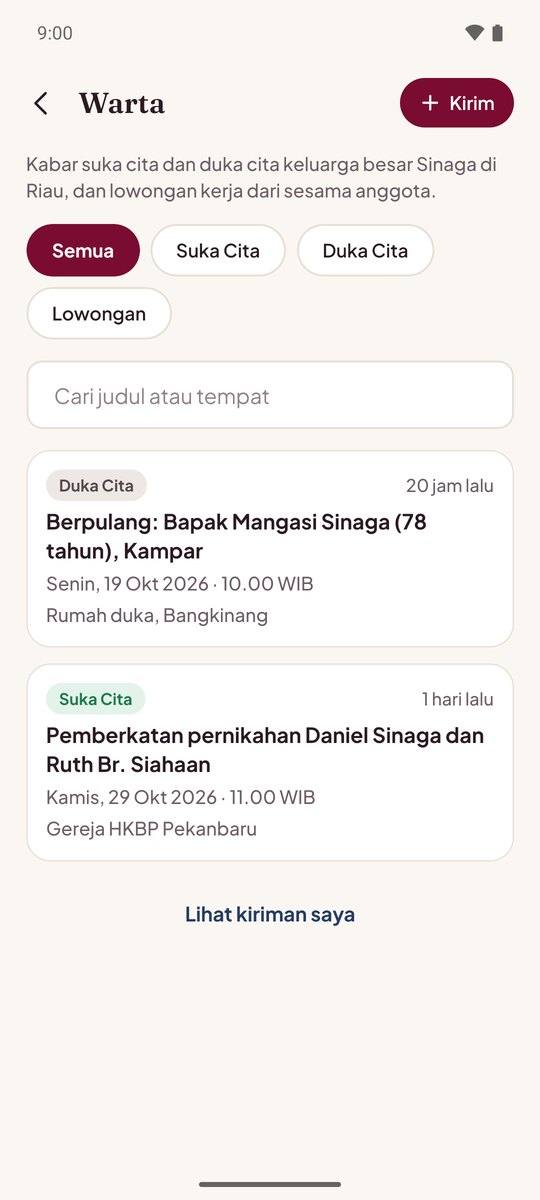
- Warta punya tiga tab: Suka Cita, Duka Cita, dan Lowongan. Pada lowongan, tombol lamar membuka WhatsApp atau halaman aslinya, dan Laporkan lowongan dipakai bila lowongannya mencurigakan atau penipuan. Anggota juga boleh mengirim warta sendiri; admin memeriksanya dulu sebelum tayang, dan kiriman Anda ada di Warta saya.
- Acara (tab bawah): daftar acara. Buka satu acara untuk melihat waktu dan tempat, lalu ketuk Konfirmasi Hadir dan isi jumlah orang yang akan hadir. Tambahkan ke kalender HP menyimpannya ke kalender.
- Semua yang tayang dapat dibaca semua anggota. Keterangan seperti "Sektor Bangkinang" menunjukkan siapa yang dituju, bukan siapa yang boleh membaca.
2.8 Direktori Kerabat
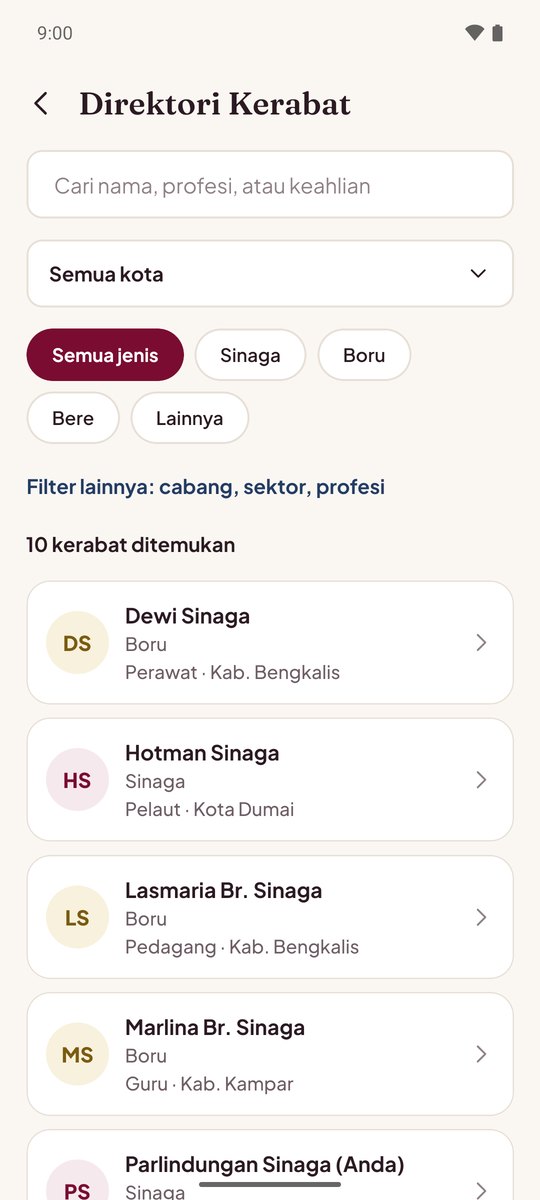
- Cari kerabat menurut nama, tempat tinggal, atau profesi. Yang tampil hanya anggota yang setuju: Akun > Tampil di Direktori Kerabat dapat Anda nyalakan atau matikan kapan saja.
- Profil tidak menampilkan nomor HP (untuk mencegah penipuan). Untuk menghubungi, ketuk WhatsApp pengurus atau Telepon pengurus: pengurus Sektor kerabat itu yang menyambungkan.
2.9 Iuran dan pembayaran
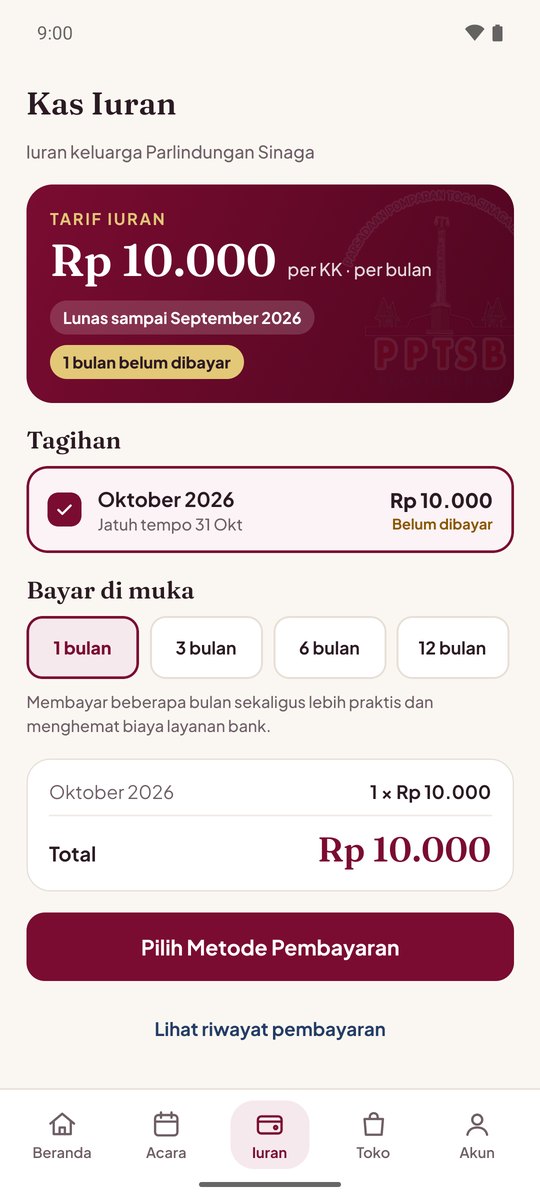
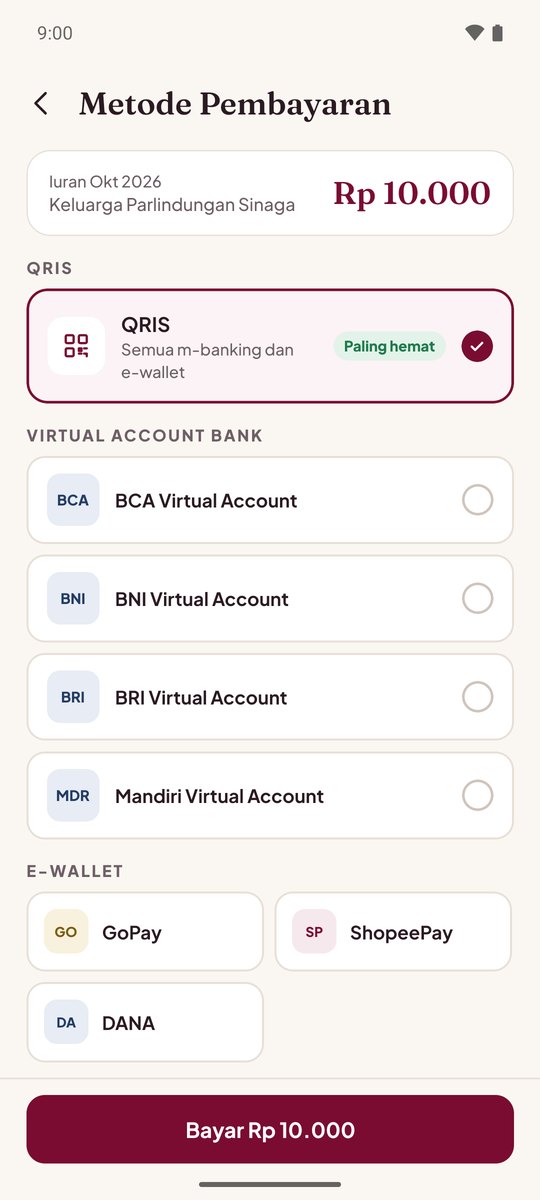
Tab Iuran menampilkan tarif per KK per bulan, sampai bulan apa keluarga Lunas, dan tagihan yang belum dibayar. Tagihan bulan baru dibuat otomatis tanggal 1, dan pengingat dikirim pada tanggal yang ditetapkan pengurus. Satu KK satu tagihan; boleh dibayar oleh salah satu anggota keluarga yang punya akun.
- Pilih tagihan yang mau dibayar, atau pakai Bayar di muka untuk 1, 3, 6, atau 12 bulan sekaligus.
- Ketuk Pilih Metode Pembayaran. Pilihannya: QRIS (semua m-banking dan e-wallet), Virtual Account bank (BCA, BNI, BRI, Mandiri), dan e-wallet (GoPay, ShopeePay, DANA). Biaya tiap cara bayar ditampilkan bila biayanya ditambahkan, dan total selalu terlihat sebelum Anda membayar.
- Ketuk Bayar. Halaman pembayaran Midtrans terbuka di dalam aplikasi; ikuti petunjuknya (misalnya transfer ke nomor virtual account yang ditampilkan).
- Setelah membayar, kembali ke aplikasi. Layar berubah sendiri menjadi Pembayaran Lunas. Bila belum, ketuk Saya Sudah Selesai Membayar atau Periksa Lagi.
- Bukti pembayaran memuat nomor transaksi, waktu, cara bayar, dan untuk apa; ketuk Simpan Bukti Bayar atau Bagikan Bukti Bayar. Lihat riwayat pembayaran menampilkan semua pembayaran Anda.
- Siapa yang menanggung biaya layanan Midtrans (organisasi atau pembayar) diatur pengurus, dan tertulis di layar pembayaran.
2.10 Donasi untuk keluarga
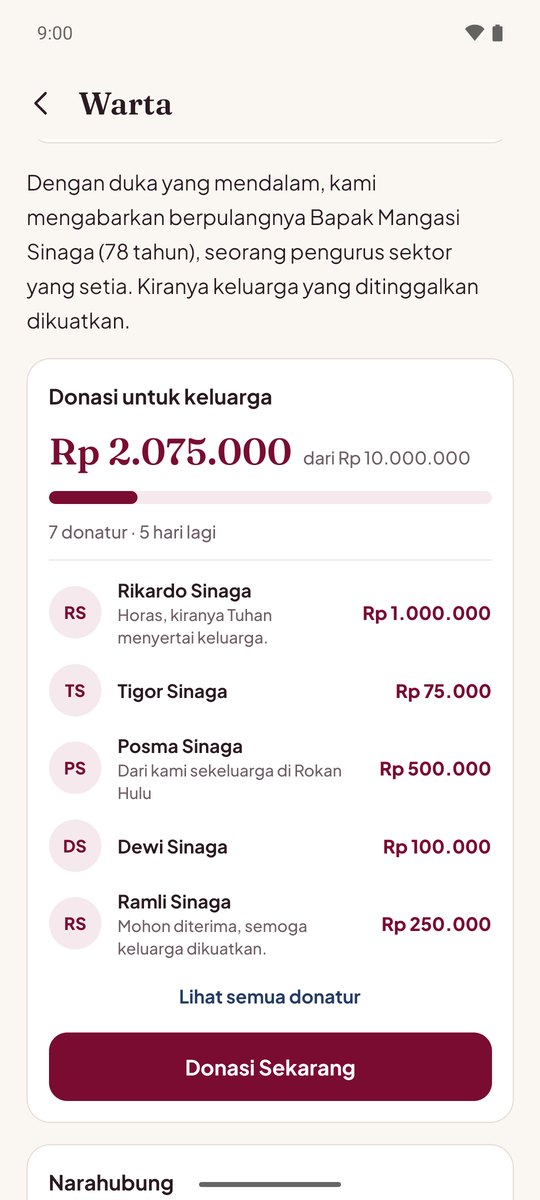
Pada Warta yang membuka donasi, tampil kartu Donasi untuk keluarga dengan target, kemajuan, dan daftar donatur. Ketuk Donasi Sekarang, pilih nominal (Rp 10.000 sampai Rp 50.000.000) atau isi sendiri, tulis pesan untuk keluarga (boleh dikosongkan), dan pilih Sembunyikan nama saya (Anonim) bila mau. Lalu bayar seperti iuran. Nama anonim tidak tampil di aplikasi, tetapi pengurus tetap dapat melihatnya. Dana disalurkan Bendahara kepada keluarga dan tercatat.
2.11 Toko
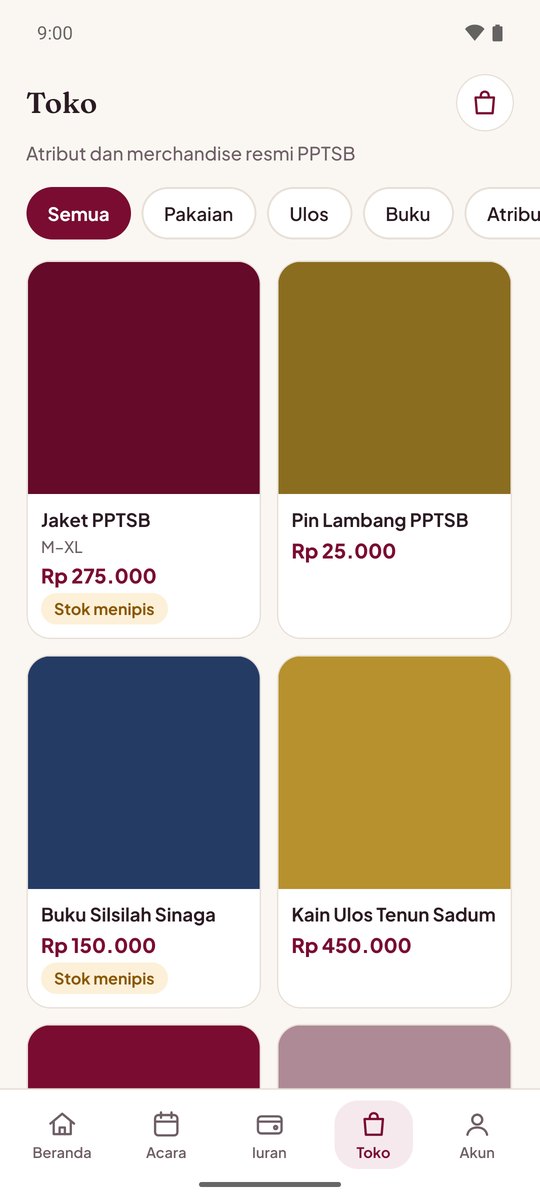
- Tab Toko: pilih produk organisasi (misalnya kaos atau pin), pilih ukuran dan jumlah, lalu tambahkan ke Keranjang.
- Di keranjang, pada Pengambilan pilih Sektor atau Cabang (diambil sendiri, gratis) atau Kirim (ke alamat Anda, dengan ongkos kirim tetap), lalu bayar seperti iuran.
- Pantau di Pesanan Saya: Dibayar, Diproses, lalu Siap diambil (Anda mendapat kode pengambilan) atau Dikirim, lalu Selesai. Anda diberi tahu di setiap langkah.
2.12 UMKM dan beriklan
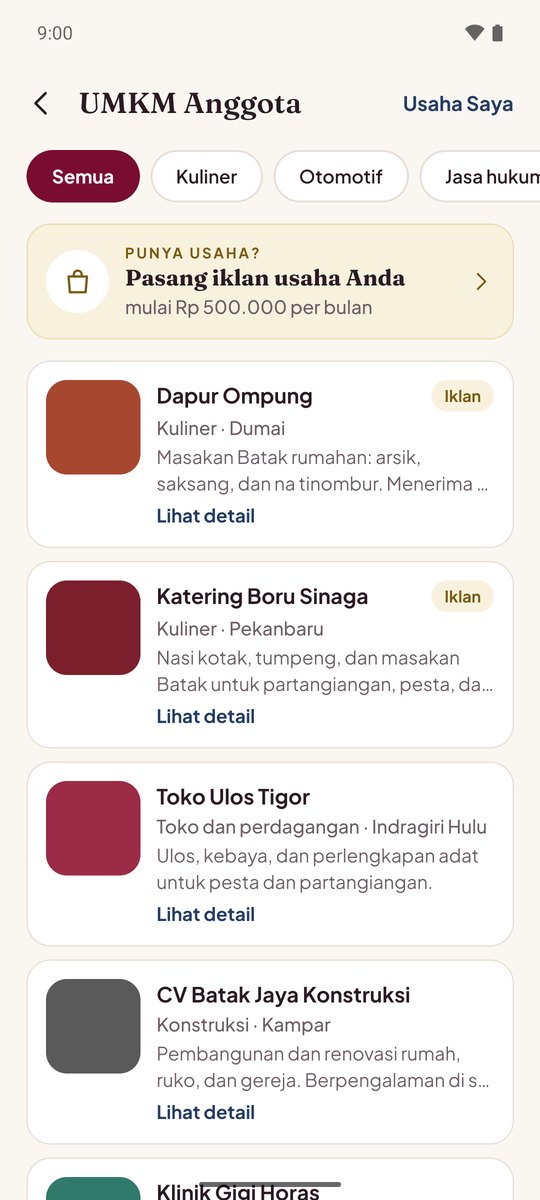
- UMKM (Beranda) menampilkan usaha milik anggota, bisa disaring menurut kategori, dengan tombol telepon, WhatsApp, dan petunjuk arah.
- Untuk memasang iklan usaha Anda: UMKM > Beriklan. Langkah 1: data usaha (nama, kategori, kota, deskripsi, alamat, WhatsApp, telepon, tautan peta, Instagram, dan sampai 5 foto). Langkah 2: pilih paket tayang (1, 3, 6, atau 12 bulan; makin lama makin hemat), lalu Kirim untuk Diperiksa. Satu anggota dapat memiliki sampai 5 usaha yang aktif.
- Admin memeriksa pengajuan Anda. Bila disetujui, bayar sebelum batas waktu lewat Usaha Saya > Bayar; iklan tayang otomatis setelah lunas, sejak hari pembayaran. Bila ditolak, tidak ada biaya dan alasannya tampil.
- Iklan yang akan berakhir dapat Perpanjang; yang sudah berakhir dapat Tayangkan Lagi tanpa pemeriksaan ulang.
- Ingin memasang spanduk di beranda aplikasi (sponsor)? Ketuk Hubungi Admin di halaman Beriklan: percakapan WhatsApp dengan admin.
2.13 Komunitas
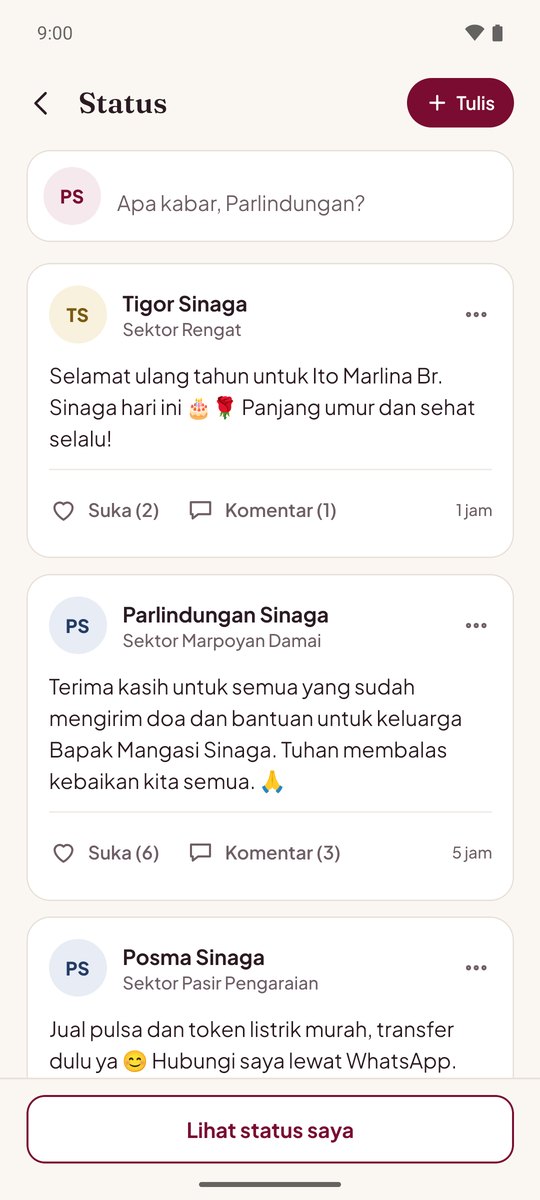
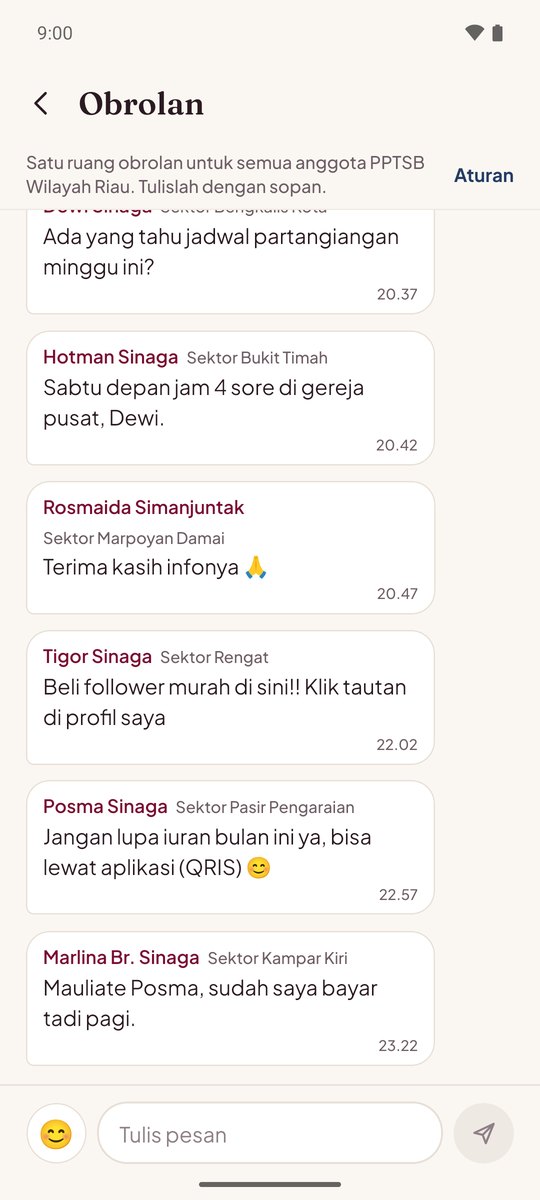
- Status (Beranda): dinding bersama seluruh anggota. Tulis status (teks dan emoji, sampai 500 huruf, tanpa foto) dengan + Tulis, beri Suka, dan tulis komentar. Lihat status saya ada di bagian bawah layar.
- Obrolan (Beranda): satu ruang obrolan untuk semua anggota. Baris baru dari anggota lain muncul sendiri; obrolan disimpan 90 hari.
- Sebelum menulis pertama kali, aturan Komunitas tampil dan harus disetujui (Saya mengerti dan setuju); aturannya ada juga di Akun > Aturan Komunitas. Tidak ada persetujuan di muka: tulisan langsung tayang, dan pengurus membaca sesudahnya.
- Tanda ⋯ pada tulisan: Laporkan (alasan: kasar, penipuan, spam, tidak pantas, atau lainnya) atau Blokir penulisnya. Yang Anda blokir ada di Akun > Anggota yang saya blokir, dan bisa dibuka lagi di sana.
- Tulisan yang diturunkan pengurus tampil dengan alasannya. Anggota yang dibisukan masih bisa membaca, tetapi tidak bisa menulis sampai waktunya habis.
2.14 Akun dan privasi
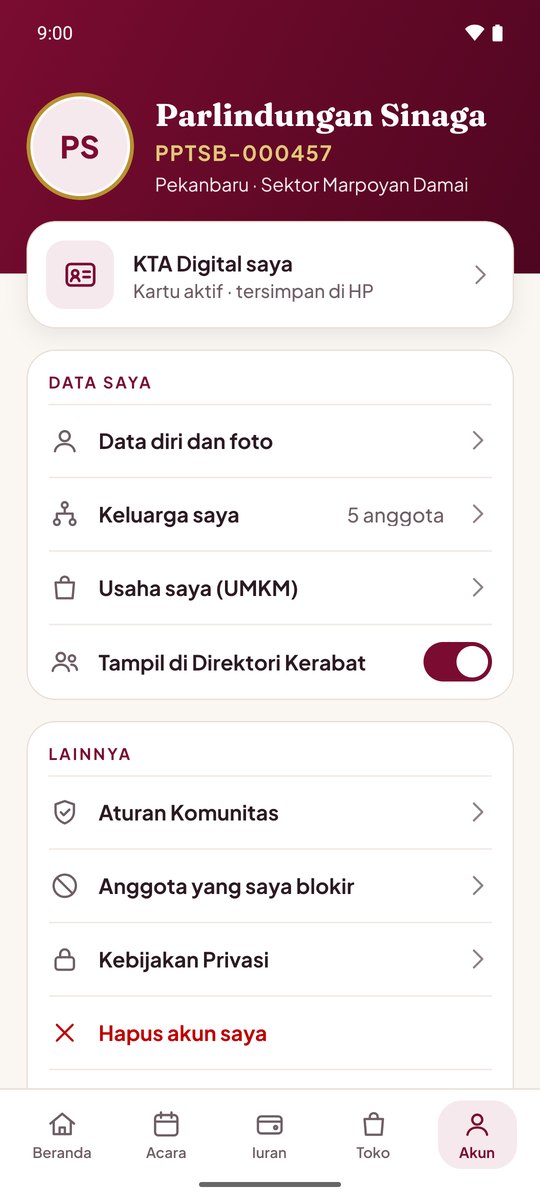
Tab Akun memuat: KTA Digital saya; di DATA SAYA: Data diri dan foto (ubah lalu Simpan perubahan), Keluarga saya, Usaha saya (UMKM), Tampil di Direktori Kerabat; dan di LAINNYA: Aturan Komunitas, Anggota yang saya blokir, Kebijakan Privasi, Hapus akun saya, dan Keluar.
- Kata sandi: bila ingin menggantinya atau lupa, hubungi admin Sektor Anda; Anda diberi kata sandi sementara lalu membuat yang baru sendiri.
- Hapus akun saya: meminta akun dan data pribadi Anda dihapus (kata sandi diminta untuk memastikan itu Anda). Pengurus melaksanakannya paling lambat 30 hari. Bisa juga lewat halaman web Hapus Akun tanpa aplikasi.
- Data apa yang disimpan, untuk apa, dan siapa yang bisa melihatnya ada di Kebijakan Privasi.
3. Situs admin
Situs admin dipakai pengurus di browser komputer: https://www.pptsbriau.com/admin. Menu di sebelah kiri; menu yang tidak boleh Anda buka memang tidak tampil. Setiap perubahan penting (menyetujui, menolak, mengubah tarif, mencatat uang tunai, penyaluran donasi, masuk yang dikunci) tercatat di Pengaturan > Log Aktivitas: siapa, kapan, apa yang berubah.
3.1 Masuk dan keamanan
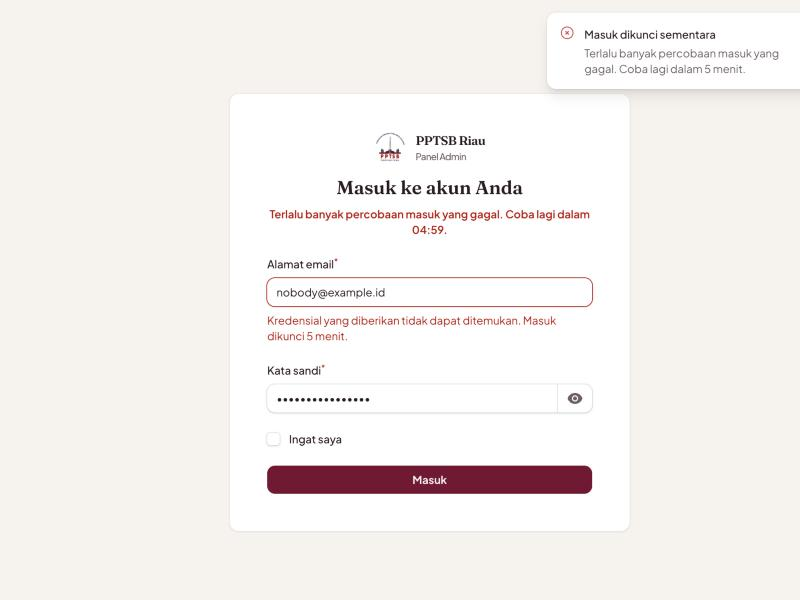
- Masuk dengan email dan kata sandi dari Super Admin. Setiap pengurus punya akunnya sendiri; jangan dibagikan. Keluar bila memakai komputer bersama.
- Kata sandi sementara: akun baru atau yang baru di-reset memakai kata sandi sementara. Situs langsung meminta kata sandi baru di halaman Profil (klik nama Anda di kiri bawah). Pilih kata sandi yang panjang dan tidak dipakai di tempat lain.
- Autentikasi dua langkah (sangat dianjurkan untuk Super Admin dan Bendahara): di halaman Profil, bagian Aplikasi authenticator, aktifkan lalu pindai kode QR dengan Google Authenticator atau aplikasi sejenis. Simpan kode pemulihan di tempat aman (kertas di lemari, bukan foto di HP). Setelah aktif, setiap masuk meminta kode 6 digit dari aplikasi itu.
- Masuk dikunci sementara bila salah kata sandi: untuk mencegah orang menebak kata sandi, 5 kali salah menutup halaman masuk selama 5 menit (halaman menunjukkan hitung mundurnya). Bila salah lagi 5 kali sesudahnya, kuncinya 10 menit, lalu 20, 40, dan seterusnya 60 menit. Kunci berlaku untuk kombinasi email dan jaringan yang dipakai, jadi orang lain yang menebak kata sandi Anda dari tempat lain tidak mengunci Anda; jaringan lain (misalnya data seluler) juga tidak terkunci. Berhasil masuk menghapus hitungan salah. Sisa percobaan tampil di bawah kolom email.
- Layar laptop yang sempit: klik tanda panah di kiri atas untuk menyempitkan menu. Tindakan tambahan pada sebuah baris ada di menu Aksi di ujung kanan baris itu.
3.2 Siapa mengerjakan apa
| Super Admin (Wilayah) | Admin Cabang | Admin Sektor | Bendahara | |
|---|---|---|---|---|
| Anggota dan Persetujuan | semua | Cabangnya | Sektornya | hanya melihat |
| Berita & Warta, Acara | semua | Cabangnya | Sektornya | tidak ada |
| Komunitas (menurunkan, memulihkan, membisukan) | semua | seluruh Wilayah | seluruh Wilayah | tidak ada |
| Banner, Iklan UMKM | semua | tidak ada | tidak ada | tidak ada |
| Toko (Produk, Pesanan) | semua | tidak ada | tidak ada | melihat pesanan |
| Laporan Transaksi | semua | melihat (Cabangnya) | melihat (Sektornya) | melihat, ekspor, catat tunai, bebaskan iuran, penyaluran donasi |
| Pengaturan | semua | tidak ada | tidak ada | tidak ada |
3.3 Dasbor
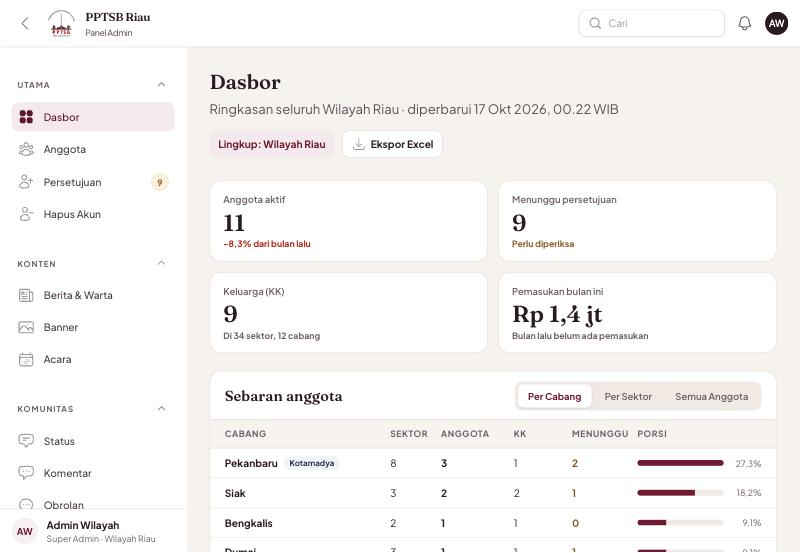
Halaman pertama setelah masuk. Kartunya menunjukkan jumlah anggota aktif, pendaftaran yang menunggu persetujuan, jumlah keluarga (KK), dan pemasukan bulan ini dibanding bulan lalu. Sebaran anggota menunjukkan jumlah anggota per Cabang (tab Per Sektor dan Semua Anggota lebih rinci), dan di bawahnya pendaftaran terbaru. Setiap admin hanya melihat angka Cabang atau Sektornya sendiri. Ekspor Excel mengunduh daftar.
3.4 Persetujuan dan Anggota
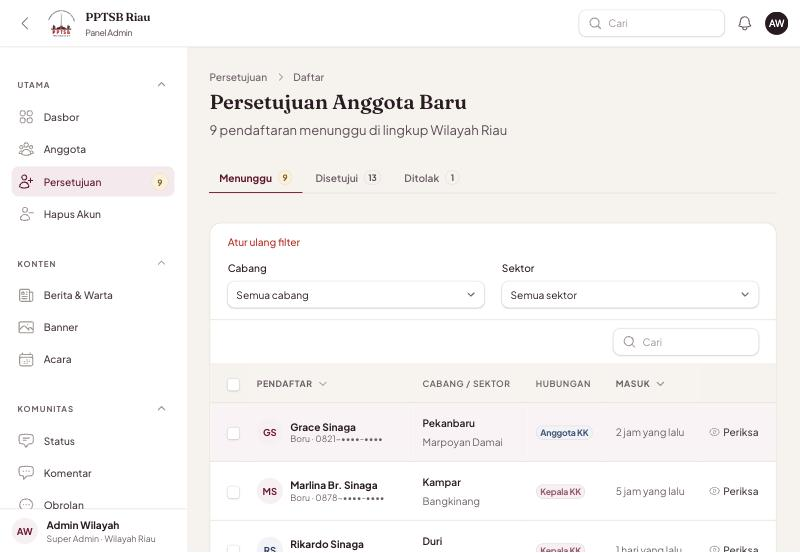
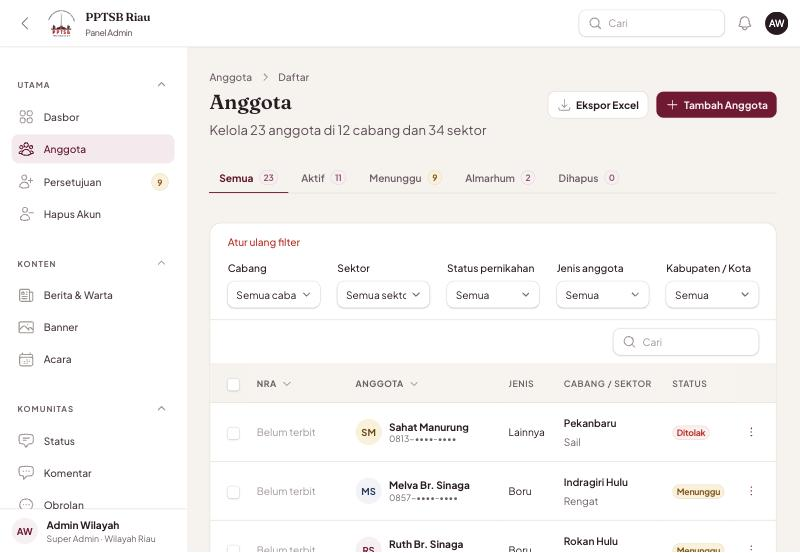
Persetujuan pendaftaran baru (menu Persetujuan; angka di menu = yang menunggu):
- Klik Periksa pada sebuah pendaftaran. Lihat data diri, foto, kepala keluarga, dan catatan pemeriksaan otomatis (misalnya nomor HP atau nama yang sudah ada).
- Pastikan orangnya memang anggota di wilayah Anda, fotonya jelas dan wajah terlihat, dan keluarganya benar.
- Setujui dan terbitkan NRA memberi Nomor Registrasi Anggota dan KTA digital; anggota mendapat pemberitahuan. Keluarga mulai ditagih iuran bulan berikutnya.
- Tolak… meminta alasan yang jelas; anggota membaca alasan itu di aplikasi dan dapat memperbaiki lalu mengirim ulang. Untuk banyak pendaftaran sekaligus, pakai kotak centang lalu Setujui terpilih.
Anggota (menu Anggota): cari dengan nama, nomor HP, atau NRA, dan saring menurut Cabang, Sektor, atau status. Klik anggota untuk Lihat, Ubah data (lalu Simpan perubahan), atau Reset kata sandi (kata sandi sementara untuk anggota yang lupa; sampaikan lewat telepon atau tatap muka, bukan lewat grup). Tambah Anggota memasukkan anggota yang tidak punya HP: pilih KK dengan mencari nama kepala keluarga, atau buat KK baru. Ekspor Excel mengunduh daftar sesuai wilayah Anda. Anggota yang meninggal ditandai di data anggota supaya tidak tampil di Direktori Kerabat.
Hapus Akun (menu Hapus Akun; angka di menu = yang menunggu): anggota dapat meminta akunnya dihapus dari aplikasi atau dari halaman web. Laksanakan paling lambat 30 hari. Untuk permintaan dari halaman web (tanpa kata sandi), telepon dulu nomor yang tercatat untuk memastikan orangnya; bila tidak dapat dipastikan, pilih Tolak… dengan alasan. Kedua pilihan ada di menu Aksi pada baris permintaan.
3.5 Berita, Warta, Acara, dan Banner
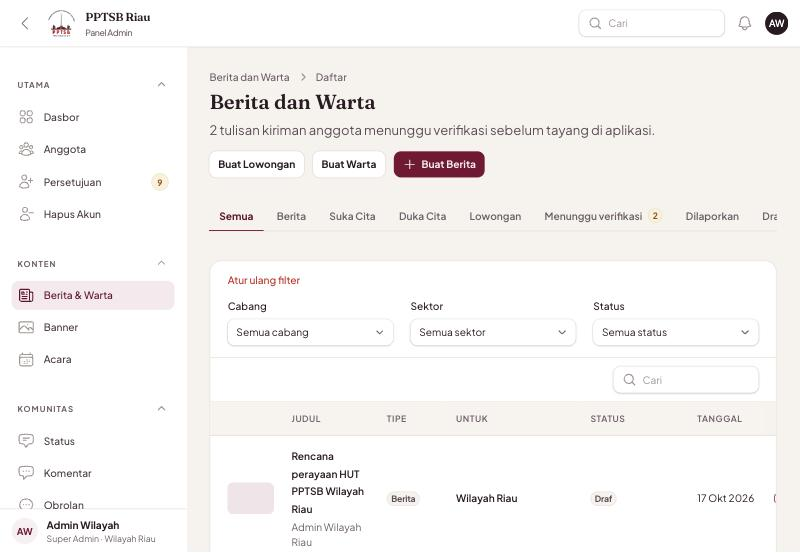
- Berita & Warta: Buat Berita, Buat Warta, atau Buat Lowongan. Di kartu Publikasi pilih Untuk cabang dan Untuk sektor untuk menunjukkan tulisan itu ditujukan bagi siapa; kosongkan keduanya untuk kabar bagi seluruh Wilayah Riau (hanya Super Admin yang boleh mengosongkannya). Semua tulisan yang terbit dapat dibaca semua anggota. Terbitkan menayangkannya, Simpan draf menyimpannya tanpa tayang. Nyalakan Kirim notifikasi ke anggota bila anggota perlu diberi tahu; yang menerima notifikasi adalah anggota di tempat yang dituju, bukan semua orang.
- Kiriman anggota: warta yang dikirim anggota menunggu di daftar; periksa lalu terbitkan atau tolak. Tab Dilaporkan memuat lowongan yang dilaporkan anggota sebagai penipuan.
- Lowongan dari situs lain (misalnya JobStreet): buat sebuah Lowongan, tulis judul dan ringkasan dengan kata-kata Anda sendiri (sebutkan "Sumber: JobStreet"), lalu tempel Tautan untuk melamar dan klik Uji tautan untuk memastikan lowongannya masih ada.
- Acara: isi judul, waktu, dan tempat; pilih Untuk cabang dan Untuk sektor (kosongkan untuk acara seluruh Wilayah). Terbitkan menayangkannya. Kirim pengingat mengirim notifikasi kepada keluarga yang sudah mengonfirmasi hadir. Daftar konfirmasi hadir ada di halaman acara dan dapat diekspor.
- Banner (Super Admin): spanduk di beranda aplikasi (pengumuman atau iklan sponsor yang sudah disepakati dan dibayar di luar aplikasi). Pada Buka diatur apa yang terjadi saat banner diketuk (membuka acara, tulisan, layar aplikasi, atau tautan luar). Kontak admin untuk pengiklan mengatur nomor WhatsApp tombol Hubungi Admin: isi dengan nomor admin yang asli.
3.6 Donasi untuk keluarga yang berduka
- Di halaman Warta, buka bagian Donasi untuk keluarga, aktifkan Buka donasi untuk keluarga, isi target dan tanggal berakhir (boleh kosong), lalu simpan. Kartu donasi muncul di Warta di aplikasi. Mematikan sakelar hanya menutup donasi; yang sudah masuk tetap tercatat.
- Anggota berdonasi dari aplikasi (Rp 10.000 sampai Rp 50.000.000), boleh dengan pesan dan tanpa nama.
- Bendahara: Laporan Transaksi > Donasi. Rincian menunjukkan siapa yang berdonasi dan apa yang sudah disalurkan. Setelah menyerahkan dana kepada keluarga, buka menu Aksi pada baris kampanye lalu Catat penyaluran dan isi jumlah, tanggal, dan catatan. Jumlah penyaluran tidak boleh melebihi dana yang belum disalurkan, dan catatan penyaluran tidak bisa diubah atau dihapus.
3.7 Toko dan Iklan UMKM
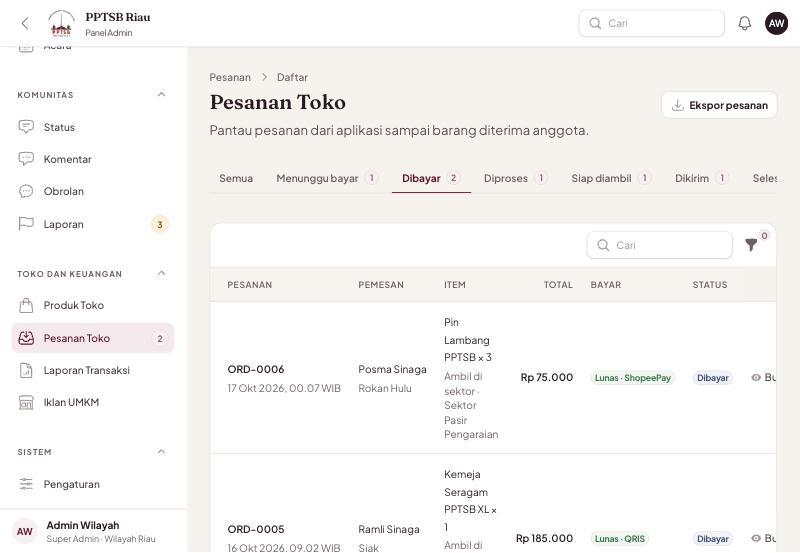
- Produk Toko (Super Admin): tambah produk dengan foto, harga, ukuran, dan stok. Stok berkurang saat pesanan dibuat dan kembali bila pesanan dibatalkan atau tidak dibayar.
- Pesanan Toko: pesanan yang sudah dibayar muncul di tab Dibayar. Jalankan langkahnya satu per satu dengan tombol di halaman pesanan: Diproses, lalu Siap diambil (anggota mendapat kode pengambilan) atau Dikirim, lalu Selesai; anggota diberi tahu di setiap langkah. Batalkan… dengan alasan. Pengembalian uang dilakukan manual oleh Bendahara (lewat dashboard Midtrans atau transfer langsung); catat nomor transaksinya.
- Iklan UMKM (Super Admin): pengajuan usaha masuk dari aplikasi. Setujui dan minta pembayaran memberi anggota batas waktu membayar (harga paket terkunci saat pengajuan); setelah lunas, iklan tayang otomatis. Tolak… tanpa biaya dan dengan alasan. Tayangkan gratis… untuk iklan yang diberikan tanpa bayar (dengan catatan); bila anggota membayar tunai, Bendahara mencatatnya sebagai pendapatan lain, lalu Super Admin menayangkan dengan "Tayangkan gratis".
3.8 Komunitas
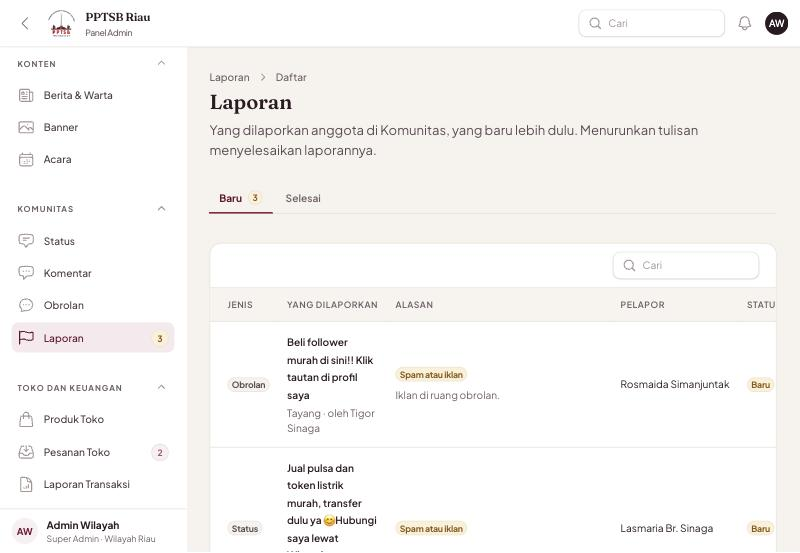
Status dan Obrolan tidak menunggu persetujuan: tulisan langsung tayang, dan pengurus membaca sesudahnya. Yang boleh menurunkan: Super Admin, Admin Cabang, dan Admin Sektor, dan berlaku untuk seluruh Wilayah. Menu Komunitas punya empat daftar: Status, Komentar, Obrolan, dan Laporan (angka di menu = laporan yang menunggu).
- Laporan: anggota melaporkan sebuah tulisan dengan salah satu alasan. Buka menu Aksi pada laporan: Turunkan (tulisan hilang untuk semua anggota, dan semua laporan tentang tulisan itu selesai), Tidak ada masalah (laporan ditutup, tulisan tetap tayang), atau Bisukan penulis.
- Turunkan: isi alasan (wajib); penulis mendapat notifikasi berisi alasan itu. Bila keliru, buka tab Diturunkan lalu Pulihkan.
- Bisukan penulis: pilih lama (1, 3, 7, 30 hari, atau Selamanya) dan alasan (wajib). Cabut bisu mengakhirinya lebih awal.
- Pengaturan Komunitas (Super Admin; tombol di halaman Status dan Obrolan): mematikan Status atau Obrolan untuk semua anggota dan mengatur berapa hari obrolan disimpan (bawaan 90 hari).
- Prinsip yang baik: turunkan yang kasar, menghina, penipuan, spam, SARA, dan yang berbau pornografi atau kekerasan; jangan menurunkan hanya karena tidak setuju pendapatnya. Pelanggaran ringan cukup Turunkan; yang berulang, Bisukan beberapa hari; penipuan atau pelecehan berat, Bisukan lama dan beri tahu Super Admin.
3.9 Keuangan (Bendahara)
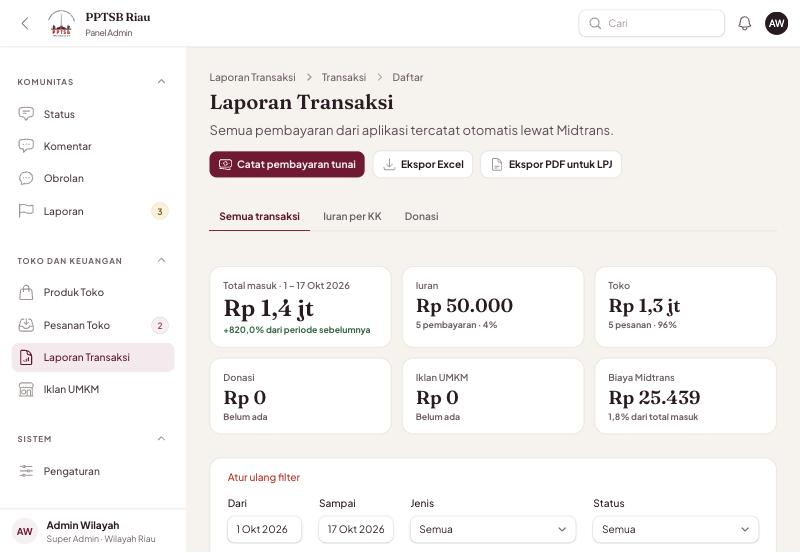
Menu Toko dan Keuangan > Laporan Transaksi punya tiga tab: Semua transaksi, Iuran per KK, dan Donasi.
- Semua transaksi: kartu di atas menunjukkan Total masuk periode yang dipilih, jumlah per jenis (Iuran, Toko, Donasi, Iklan UMKM, Lainnya), dan Biaya Midtrans. Ubah Periode, Jenis, Status, Metode, Cabang, atau Sektor di atas tabel. Cari dengan nama pembayar atau kode transaksi (misalnya TRX-0041). Buka pada baris menunjukkan rincian: jumlah, biaya yang dibayar anggota, biaya Midtrans, dan diterima kas. Hanya pembayaran yang Lunas dihitung.
- Menyusun LPJ bulanan: atur Periode satu bulan penuh; Ekspor PDF untuk LPJ menghasilkan ringkasan per jenis, per Cabang, dan per cara bayar, lengkap dengan kolom tanda tangan Bendahara dan Ketua; Ekspor Excel menghasilkan rincian setiap transaksi untuk lampiran. Cocokkan "diterima kas" dengan dana yang masuk di rekening dari Midtrans.
- Catat pembayaran tunai (tombol di kanan atas): pilih jenisnya: Iuran keluarga (cari KK dengan nama kepala keluarga dan isi jumlah bulan), Donasi untuk keluarga, atau Pendapatan lain (uang di luar aplikasi, misalnya kesepakatan banner). Catatan tunai tidak bisa diubah atau dihapus; periksa dulu sebelum menekan Simpan.
- Iuran per KK: setiap keluarga, sampai bulan apa Lunas, berapa bulan menunggak, dan kapan terakhir bayar; yang paling menunggak di atas. Saring menurut Status (Lunas, Menunggak, Belum ditagih), Cabang, atau Sektor. Aksi > Bebaskan bulan menganggap bulan yang belum dibayar selesai tanpa pembayaran (misalnya keluarga sedang berduka); alasan wajib diisi dan tercatat.
3.10 Pengaturan (Super Admin)
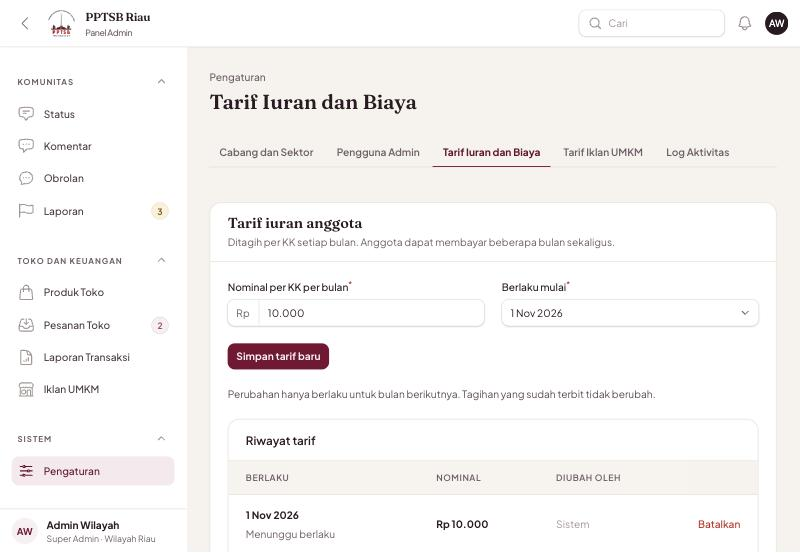
- Cabang dan Sektor: tambah, ubah, atau nonaktifkan. Anggota baru memilih dari daftar ini. Isi juga WhatsApp pengurus untuk Cabang dan Sektor: itu nomor yang dipakai Direktori Kerabat untuk menyambungkan anggota.
- Pengguna Admin: Tambah Admin (nama, email, peran, lingkup Cabang atau Sektor, kata sandi sementara), Reset sandi untuk admin yang lupa. Nonaktifkan akun pengurus yang tidak bertugas lagi; jangan diberikan kepada penggantinya, buatlah akun baru.
- Tarif Iuran dan Biaya: Nominal per KK per bulan dan Berlaku mulai (tarif baru tidak mengubah tagihan yang sudah dibuat); Tanggal pengingat iuran; Ongkos kirim tetap toko; cara pembayaran yang dipakai (nyalakan satu per satu, atau Otomatis agar aplikasi memakai semua cara bayar yang aktif di akun Midtrans PPTSB; Periksa akun Midtrans menunjukkan apa yang aktif); dan Siapa menanggung biaya pembayaran untuk Iuran, Toko, Donasi, dan Iklan UMKM, dengan dua pilihan yang sama: Kas organisasi (PPTSB membayar biaya Midtrans, anggota tidak membayar lebih) atau Pembayar (biaya cara bayar yang dipilih ditambahkan pada total anggota, dan terlihat sebelum membayar).
- Tarif Iklan UMKM: paket (1, 3, 6, 12 bulan) dan harganya, batas waktu pembayaran, dan pengingat perpanjangan.
- Log Aktivitas: catatan semua perubahan penting, bisa disaring menurut peristiwa dan jenis data.
3.11 Rutinitas
| Kapan | Siapa | Apa |
|---|---|---|
| Setiap hari | Admin Sektor dan Cabang | Buka Persetujuan dan setujui pendaftaran baru supaya anggota tidak menunggu lama. Lihat juga Hapus Akun, kiriman anggota di Berita & Warta, dan Komunitas > Laporan bila ada angka di menunya. |
| Setiap minggu | Super Admin | Periksa pesanan Toko yang berstatus Dibayar, Iklan UMKM yang menunggu, tab Dilaporkan, dan acara yang akan datang. |
| Setiap bulan | Bendahara | Tanggal 1 tagihan iuran bulan baru dibuat otomatis tengah malam. Buka Laporan Transaksi > Iuran per KK untuk melihat yang menunggak, lalu susun LPJ. |
| Saat ada kabar duka | Admin yang bertugas | Tulis Warta Duka Cita dan, bila keluarga setuju, buka Donasi untuk keluarga. |
4. Cara mencoba versi uji coba
Semua data di sini karangan, dan uang yang "dibayar" tidak sungguhan. Jangan memasukkan data pribadi yang sebenarnya (misalnya nomor KTP) dan jangan membayar dengan kartu atau akun sungguhan. Semua data uji coba dihapus sebelum aplikasi dipakai sungguhan.
Akun untuk mencoba
Situs admin: https://www.pptsbriau.com/admin. Email dan kata sandi dikirim terpisah oleh pengembang, jangan dibagikan di grup. Ada enam akun pengurus (Super Admin, Bendahara Wilayah, Admin Cabang Pekanbaru, Admin Cabang Dumai, Admin Sektor Bangkinang, dan Bendahara Cabang Bengkalis) dan tiga akun anggota untuk aplikasi: Parlindungan Sinaga (Pekanbaru, punya tagihan iuran), Marlina Br. Sinaga di Kampar (menunggak empat bulan), dan Marlina Br. Sinaga di Bangkinang (pendaftarannya menunggu persetujuan). Anda juga bebas mendaftar sebagai anggota baru dengan nomor HP karangan.
Yang bisa dicoba sebagai anggota (aplikasi)
- Daftar sebagai anggota baru (dengan foto dari kamera), lalu lihat layar Menunggu persetujuan; sampaikan kepada pengembang atau setujui sendiri dari situs admin.
- Masuk sebagai Parlindungan Sinaga: lihat Beranda, KTA Digital (coba Simpan Gambar, dan buka lagi dengan mode pesawat), dan Anggota Keluarga.
- Bayar iuran dengan BCA Virtual Account (caranya di bawah).
- Buka Warta > Duka Cita dan coba donasi; baca sebuah Lowongan; Konfirmasi Hadir di sebuah Acara.
- Tulis Status, beri suka dan komentar, coba Obrolan, dan laporkan satu tulisan.
- Belanja di Toko sampai pembayaran, dan ajukan usaha lewat UMKM > Beriklan.
Yang bisa dicoba sebagai pengurus (situs admin)
- Super Admin: lihat Dasbor; di Persetujuan setujui pendaftaran baru (misalnya Marlina di Bangkinang atau yang baru Anda kirim); tulis sebuah Berita atau Warta; buat sebuah Acara; di Komunitas > Laporan turunkan tulisan yang dilaporkan; lihat Pengaturan.
- Bendahara: Laporan Transaksi (lihat pembayaran uji yang baru dibuat, ekspor Excel dan PDF untuk LPJ), Catat pembayaran tunai, dan Iuran per KK.
- Admin Sektor atau Cabang: perhatikan bahwa yang tampil hanya milik Sektor atau Cabang itu.
- Penguncian masuk: coba salah memasukkan kata sandi 5 kali dengan email karangan (bukan email pengurus yang sebenarnya, supaya akunnya tidak terkunci) untuk melihat hitung mundurnya.
Cara membayar uji (BCA Virtual Account)
- Di aplikasi: tab Iuran > Pilih Metode Pembayaran > BCA Virtual Account > Bayar.
- Halaman pembayaran (ada pita TEST) menampilkan Virtual account number. Ketuk Copy.
- Di browser buka simulator.sandbox.midtrans.com/bca/va/index, tempel nomornya, tekan Inquire, lalu Pay. Muncul "Simulated payment is successful."
- Kembali ke aplikasi: layar berubah menjadi Pembayaran Lunas (bila belum, ketuk Saya Sudah Selesai Membayar). Bendahara dapat melihat pembayaran itu di Laporan Transaksi.
Halaman pembayaran uji menampilkan nama pedagang percobaan, bukan nama PPTSB; itu hanya di versi uji coba.
Cara memberi masukan
Catat: halaman dan tombol yang Anda tekan, apa yang Anda harapkan dan apa yang terjadi, jam kejadiannya, nama akun uji yang dipakai, dan foto layarnya. Kirim kepada pengembang yang mengirim tautan ini. Jangan mengirim kata sandi.
5. Tanya jawab
Saya lupa kata sandi atau ingin menggantinya.
Hubungi admin Sektor Anda. Admin memberi kata sandi sementara; saat Anda masuk dengannya, aplikasi meminta Anda membuat kata sandi baru.
Saya sudah membayar, tetapi masih "Menunggu".
Buka halaman pembayaran di aplikasi dan ketuk Saya Sudah Selesai Membayar atau Periksa Lagi. Bila tetap menunggu, sebutkan nomor transaksinya (TRX-xxxx) kepada Bendahara atau pengembang.
Orang tua atau anak saya tidak punya HP. Bagaimana mendaftarkannya?
Tambahkan lewat Akun > Keluarga saya > Tambah Anggota Keluarga, atau minta admin Sektor memasukkannya lewat Tambah Anggota di situs admin.
Siapa yang bisa melihat data saya?
Pengurus yang bertugas di Sektor, Cabang, atau Wilayah Anda, sesuai tugasnya; keluarga dalam satu KK (daftar Anggota Keluarga: nama, hubungan, usia, dan foto); anggota lain hanya bila Anda menyalakan Tampil di Direktori Kerabat (nama, daerah, dan profesi, tanpa nomor HP). Tulisan Anda di Komunitas dapat dibaca semua anggota yang sudah disetujui, jadi jangan menulis data pribadi di sana. Lengkapnya ada di Kebijakan Privasi.
Berapa iurannya, dan kapan ditagih?
Nominalnya ditetapkan pengurus per KK per bulan (lihat Daftar Harga). Tagihan dibuat otomatis tanggal 1, dan keluarga yang baru disetujui mulai ditagih bulan berikutnya.
Notifikasi tidak masuk ke HP saya.
Izinkan notifikasi untuk aplikasi di pengaturan HP. Pesannya tetap ada di ikon lonceng di dalam aplikasi.
Saya pindah Sektor atau Cabang.
Hubungi admin Sektor Anda. Super Admin atau admin Cabang mengubah Sektor di data anggota atau KK; tagihan dan laporan mengikuti tempat yang baru.
Salah satu tulisan saya hilang, atau saya tidak bisa menulis di Komunitas.
Tulisan yang melanggar aturan diturunkan pengurus, dan alasannya tampil di aplikasi. Anggota yang dibisukan tidak dapat menulis sampai waktunya habis. Bila Anda merasa keliru, hubungi admin Sektor Anda.
Apakah ada aplikasi untuk iPhone?
Saat ini aplikasi hanya untuk Android.
6. Meminta bantuan
Anggota: hubungi admin Sektor Anda. Pengurus: hubungi Super Admin dan pengembang. Sebutkan halaman dan tombol yang Anda tekan, jam kejadiannya, nama anggota atau nomor transaksi (TRX-xxxx) yang terkait, dan pesan di layar (foto layar sangat membantu). Jangan mengirim kata sandi atau kode pemulihan lewat pesan. Gangguan besar (situs tidak bisa dibuka, pembayaran tidak masuk untuk semua orang) segera disampaikan kepada Super Admin dan pengembang. Kontak resmi ada di halaman Kontak.